

Você se sente sobrecarregado com tantas tarefas, ideias e informações espalhadas? Nós entendemos perfeitamente! No mundo digital de hoje, ter uma ferramenta que centralize tudo é essencial para manter a organização e a produtividade em alta. É por isso que estamos aqui para te guiar.
Neste artigo, vamos explorar o Notion, uma plataforma incrivelmente versátil que pode transformar a maneira como você gerencia seus projetos, anotações e até mesmo sua vida pessoal. Prepare-se para descobrir como usar o Notion de forma eficaz e simplificar seu dia a dia!
O que é Notion e por que ele é tão poderoso?
Nós amamos ferramentas que simplificam a vida, e o Notion é, sem dúvida, uma das mais revolucionárias que surgiram nos últimos anos.
Mas afinal, o que torna essa ferramenta tão especial e amada por milhões de usuários no mundo todo?
O Notion se autodenomina um workspace all-in-one, ou seja, um espaço de trabalho completo em um só lugar.
Ele não é apenas um bloco de notas ou um gerenciador de tarefas simples. É muito mais do que isso!
Pensamos nele como um canivete suíço digital para a sua organização pessoal e profissional.
A grande sacada do Notion é a sua flexibilidade impressionante. Você pode moldá-lo para ser exatamente o que você precisa.
Seja para criar um banco de dados complexo ou apenas fazer uma lista de compras rápida, ele dá conta do recado.
Os principais benefícios que nós vemos são a centralização e a conexão de informações.
Chega de ter planilhas no Google Sheets, notas no Evernote e tarefas em outro aplicativo.
Com o Notion, tudo está interligado e acessível em uma única plataforma, facilitando muito o seu fluxo de trabalho.
Ele permite que você construa sistemas de organização que realmente se adaptam à sua maneira única de trabalhar.
A curva de aprendizado vale totalmente a pena pela autonomia e poder que ele oferece ao usuário.
Primeiros passos no Notion criando sua primeira página
Para começar a usar essa maravilha, o primeiro passo é, claro, criar a sua conta. O plano gratuito é extremamente generoso e atende a maioria dos iniciantes.
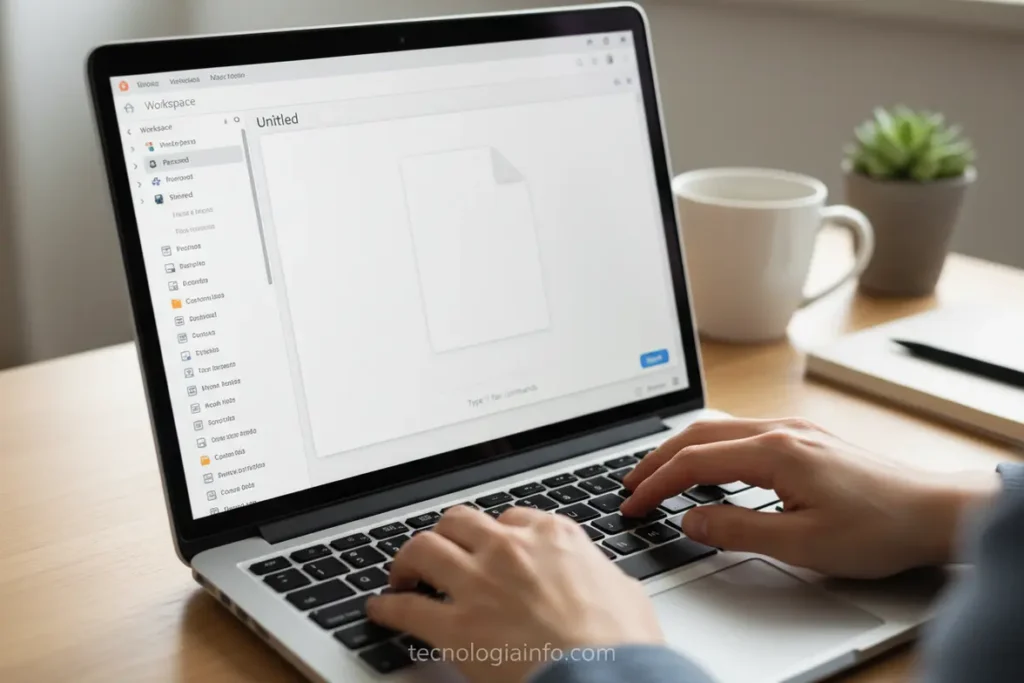
Depois de logado, você será apresentado à interface básica do aplicativo. Não se assuste se parecer um pouco vazia no início!
O painel lateral esquerdo é a sua navegação principal, onde você encontra todas as suas páginas e workspaces.
A área central é onde a mágica da criação acontece. É ali que você vai construir todo o seu sistema.
Para criar sua primeira página, basta clicar no botão “+ New Page” (Nova Página) no painel esquerdo.
Dê um título chamativo e, se quiser, escolha um ícone ou uma capa para deixá-la mais a sua cara.
Agora, vamos entender os blocos fundamentais. O Notion é construído inteiramente sobre eles.
Tudo o que você insere na página é um bloco: um parágrafo de texto, um título, uma imagem, uma lista, etc.
Para começar, basta digitar / (barra) e uma lista de opções aparecerá instantaneamente.
Isso é o comando mágico do Notion. Ele permite inserir rapidamente qualquer tipo de bloco.
Os blocos mais básicos que você deve dominar são:
- Texto (Text): O parágrafo simples para escrever o conteúdo.
- Títulos (H1, H2, H3): Essenciais para estruturar o texto e deixá-lo fácil de ler.
- Listas (Bullet/To-do List): Perfeitas para organizar itens rapidamente e marcar o que foi feito.
Nós recomendamos que você comece brincando com esses blocos. A prática livre é a melhor forma de aprender.
Tente criar um pequeno mini-índice usando os títulos e depois adicione uma lista de tarefas.
Organizando tarefas e projetos com o Notion
Se o seu objetivo principal é organizar tarefas e projetos, o Notion foi feito sob medida para você. Ele vai muito além de uma simples lista de afazeres.
A chave para a organização eficiente no Notion são os Bancos de Dados (Databases). Eles são a espinha dorsal de qualquer sistema complexo.
Pense em um database como uma super planilha que pode ser visualizada de várias maneiras diferentes.
Você pode ter uma lista de tarefas que, com um clique, se transforma em um Board Kanban incrível.
O Board Kanban é excelente para visualizar o progresso dos projetos, movendo cartões entre colunas como “A Fazer”, “Em Andamento” e “Concluído”.
Outra visualização poderosa é o Calendário. Ideal para gerenciar prazos e eventos importantes dos seus projetos.
A personalização aqui é o que realmente brilha. Nós podemos adicionar propriedades específicas a cada item do banco de dados.
Isso significa que você pode rotular uma tarefa com prioridade, prazo, responsável, status e até links relevantes.
Essa capacidade de filtrar e classificar as informações permite que você veja exatamente o que é crucial em cada momento.
Por exemplo, você pode criar um filtro que mostre apenas as tarefas de “Alta Prioridade” que vencem “Nesta Semana”.
Dominar os databases é o que transforma o Notion de um bloco de notas em uma ferramenta de gestão poderosa.
É a melhor forma de manter o controle total sobre projetos complexos, seja no trabalho ou na faculdade.
Notion para estudos e anotações inteligentes
Para os estudantes, ou para quem está sempre aprendendo algo novo, o Notion se torna um caderno digital ilimitado e altamente estruturado.
Nós o consideramos a ferramenta perfeita para dizer adeus aos cadernos físicos desorganizados e às pilhas de papéis.
O principal benefício é a conexão de conhecimento. Você pode ligar as anotações de uma aula com os slides do professor e o prazo de entrega do trabalho final.
Uma técnica que adoramos é criar um database específico para matérias e cursos, o “Central de Estudos”.
Dentro desse database, cada matéria é uma página, e dentro dessa página, você pode ter subpáginas para cada capítulo ou aula.

Para anotações inteligentes, utilize os toggle lists. Eles permitem que você esconda e revele informações rapidamente.
Isso é excelente para a técnica de revisão ativa, transformando seus resumos em flashcards digitais.
Basta colocar a pergunta no cabeçalho e a resposta escondida no corpo do toggle.
Você também pode usar o recurso de “Callouts” para destacar definições importantes ou lembretes de fórmulas.
Gerenciar prazos de trabalhos e provas fica simples usando a visualização de calendário ou timeline do database principal.
Dessa forma, você tem uma visão clara e organizada de todas as suas responsabilidades acadêmicas em um só lugar.
Nós garantimos: essa organização de estudo aumenta a sua produtividade e diminui o estresse na época de provas.
Templates prontos: agilize sua organização no Notion
Uma das maiores barreiras para quem começa no Notion é a página em branco. Saber por onde começar a construir pode ser intimidante.
É aí que a vasta biblioteca de templates prontos do Notion entra em ação, salvando o nosso tempo e esforço.
Os templates são sistemas pré-montados para diversas finalidades: gestão de projetos, diário pessoal, planejamento financeiro, trackers de hábitos e muito mais.
Eles oferecem uma estrutura sólida que você pode simplesmente duplicar e começar a usar imediatamente.
Para encontrá-los, você pode explorar a Galeria Oficial de Templates do Notion, acessível diretamente na sua barra lateral.
Essa galeria é categorizada e sempre atualizada, com opções para todos os tipos de usuários e necessidades.
Além disso, a comunidade de usuários do Notion é extremamente ativa, e é possível encontrar templates gratuitos e pagos criados por terceiros.
Nós sempre recomendamos começar com um template básico de gerenciamento de tarefas ou planejamento semanal.
Isso permite que você aprenda a mecânica do Notion (como os databases e os links) sem ter que construir tudo do zero.
O segredo não é usar o template exatamente como ele veio, mas sim personalizá-lo para as suas necessidades.
Mude as cores, altere os nomes das propriedades no database e delete as seções que você não vai usar.
Usar templates é a maneira mais rápida de acelerar sua organização e ver resultados práticos com o Notion. Eles são um atalho poderoso para a produtividade.
Dicas avançadas para dominar o Notion e a produtividade
Depois de dominar os blocos básicos e entender os databases, nós podemos dar um passo além para maximizar sua produtividade no Notion.
Existem alguns truques e funcionalidades que, embora menos óbvios, transformam a experiência de uso.
Um recurso poderoso é o link de páginas. Você pode referenciar uma página dentro de outra usando o @ (arroba).
Isso cria uma rede de informações interconectadas, evitando a duplicação de conteúdo e facilitando a navegação.
Outra funcionalidade avançada são os Filtros e Visualizações de Banco de Dados. Eles são cruciais para a gestão de informações.
Você não precisa ter apenas uma visualização (Tabela) do seu database de projetos. Crie várias!
Por exemplo, uma visualização pode ser o Kanban, outra pode ser a Tabela Completa e uma terceira, apenas os itens “Vencendo Hoje”.
Para automações simples, explore o recurso de Templates de Botões dentro de uma página.
Você pode configurar um botão para criar automaticamente uma nova entrada no seu diário ou uma nova tarefa com propriedades pré-definidas.
Isso economiza tempo em tarefas repetitivas e padroniza a entrada de dados no seu sistema.
As integrações básicas também são um plus. O Notion se conecta bem com outras ferramentas que você já usa, como Slack e Trello.
Você pode usar o Zapier ou IFTTT para criar fluxos de trabalho que mandam informações de outros apps diretamente para o seu workspace.
Aprender a usar esses recursos avançados é o que diferencia o usuário casual do verdadeiro mestre do Notion.
Notion no dia a dia: exemplos práticos de uso
A beleza do Notion está na sua aplicabilidade em praticamente qualquer aspecto da sua vida. Nós separamos alguns exemplos práticos que podem inspirar você a começar:
1. Planejamento de Viagens Completas
Crie uma página principal para a viagem e use subpáginas para o itinerário, lista de malas, reservas de hotel e orçamento.
Você pode até incorporar mapas e documentos importantes diretamente na página, acessíveis offline.
2. Controle Financeiro Pessoal
Utilize um database simples para registrar todas as suas receitas e despesas.
Com as propriedades de “Número” e a função de cálculo, você pode somar o total gasto por categoria.
Crie visualizações de gráfico de pizza para entender para onde seu dinheiro está indo.
3. Diário e Registro de Hobbies
Muitos de nós usamos o Notion como um diário digital ou um tracker de hábitos.
Crie um template de diário que se repete diariamente, registrando o humor, objetivos e gratidão do dia.
Para hobbies, como leitura ou games, crie listas de livros lidos ou jogos concluídos, com avaliações e resumos.
4. Arquivo de Conhecimento (Second Brain)
Use o Notion para salvar artigos, tutoriais e links que você quer ler mais tarde.
Ele funciona como um segundo cérebro digital, onde todo o conhecimento que você consome é indexado e pesquisável.
O Notion se torna, assim, o hub central que organiza não apenas o seu trabalho, mas também a sua vida pessoal e seus sonhos.
É uma ferramenta que, uma vez dominada, se torna indispensável para quem busca uma vida mais organizada e sem complicação.
Seu Futuro Organizado Começa Agora!
Esperamos que este guia tenha acendido a chama da organização e da produtividade em você! O Notion é uma ferramenta poderosa, e com um pouco de prática, você verá como ele pode transformar a maneira como você lida com suas responsabilidades e sonhos. Nós acreditamos no seu potencial para dominar essa plataforma!
Agora é a sua vez! Comece a explorar o Notion hoje mesmo e nos conte nos comentários qual funcionalidade você mais gostou. Compartilhe este artigo com amigos que também precisam de um empurrão na organização!
FAQ – Dúvidas Comuns Sobre Como Usar o Notion
Nós sabemos que ao começar a explorar uma ferramenta tão poderosa como o Notion, algumas perguntas podem surgir. Para te ajudar ainda mais, reunimos as dúvidas mais frequentes sobre como usar o Notion e sua organização.
1. O Notion é gratuito para usar?
Sim, ele é! O Notion oferece um plano gratuito muito generoso que inclui a maioria dos recursos essenciais para você começar a organizar sua vida e projetos. Para funcionalidades mais avançadas ou para equipes maiores, existem planos pagos, mas o básico é totalmente acessível.
2. É difícil aprender a usar o Notion para organização sendo iniciante?
Nós garantimos que não! Embora o Notion seja super completo, sua interface é intuitiva e construída com blocos, tornando o aprendizado divertido. Seguindo os primeiros passos que mostramos, você verá como usar o Notion para organização se torna fácil e adaptável ao seu jeito.
3. Posso usar o Notion offline para organizar minhas tarefas?
O Notion funciona primariamente online, sincronizando tudo na nuvem. Contudo, ele oferece um modo offline limitado que permite visualizar e fazer pequenas edições em páginas acessadas recentemente, que serão sincronizadas quando você voltar a ter conexão. Para uma organização sem interrupções, uma conexão é ideal.
4. Posso usar o Notion com outras pessoas para projetos em grupo?
Com certeza! Uma das grandes forças do Notion é a sua capacidade de colaboração. Você pode convidar amigos, colegas ou familiares para páginas e workspaces, facilitando a organização e o gerenciamento de projetos em equipe, estudos em grupo ou qualquer planejamento compartilhado.