
Seu computador anda mais lento que uma tartaruga em dia de chuva? Programas travando, inicialização demorada e aquela sensação de que nada funciona direito? Nós sabemos bem como é frustrante lidar com um PC que não acompanha o seu ritmo. Mas não se preocupe, há uma solução poderosa e que pode renovar completamente a sua máquina!
Neste guia completo, vamos te mostrar o passo a passo de como formatar o PC e devolver a ele a performance de um aparelho novo. Prepare-se para otimizar seu sistema, eliminar arquivos desnecessários e desfrutar de uma experiência digital muito mais rápida e eficiente. Vamos começar essa transformação juntos!
Por Que Formatar o PC? Entenda os Benefícios
Se você está lendo este artigo, é bem provável que seu computador esteja implorando por socorro. Aquela lentidão insuportável, os travamentos misteriosos e a demora para abrir até mesmo o navegador são sinais claros de que algo não vai bem.
Nós sabemos o quão frustrante é ter uma máquina que não acompanha o seu ritmo.
A formatação do PC não é apenas um procedimento técnico; é um verdadeiro reset, uma chance de dar ao seu equipamento uma nova vida.
Pense na formatação como uma limpeza profunda. Ao longo do tempo, o sistema operacional acumula cache, arquivos temporários, entradas de registro desnecessárias e, pior, malwares e vírus.
Tudo isso junto transforma o seu PC rápido em uma tartaruga digital.
Quando formatamos, nós apagamos tudo e instalamos o sistema operacional do zero. É como comprar um computador novo, mas sem gastar um centavo extra em hardware.
Os benefícios são imediatos e perceptíveis.
A performance volta ao estado original, os programas abrem instantaneamente e os erros de sistema que você enfrentava desaparecem como mágica. É a maneira mais eficaz de restaurar a agilidade do seu computador.
Além disso, se você suspeita que pegou algum vírus teimoso que nem o melhor antivírus conseguiu remover, a formatação é a solução definitiva. Ela garante que não restará nenhum vestígio de ameaças digitais.
Preparação Essencial Antes de Formatar o PC
Atenção! Formatar um PC sem preparação é o mesmo que pular de paraquedas sem checar o equipamento. O risco de perder dados cruciais é altíssimo.
Nós, da Equipe TecnologiaInfo, sempre frisamos: a preparação é metade do trabalho.
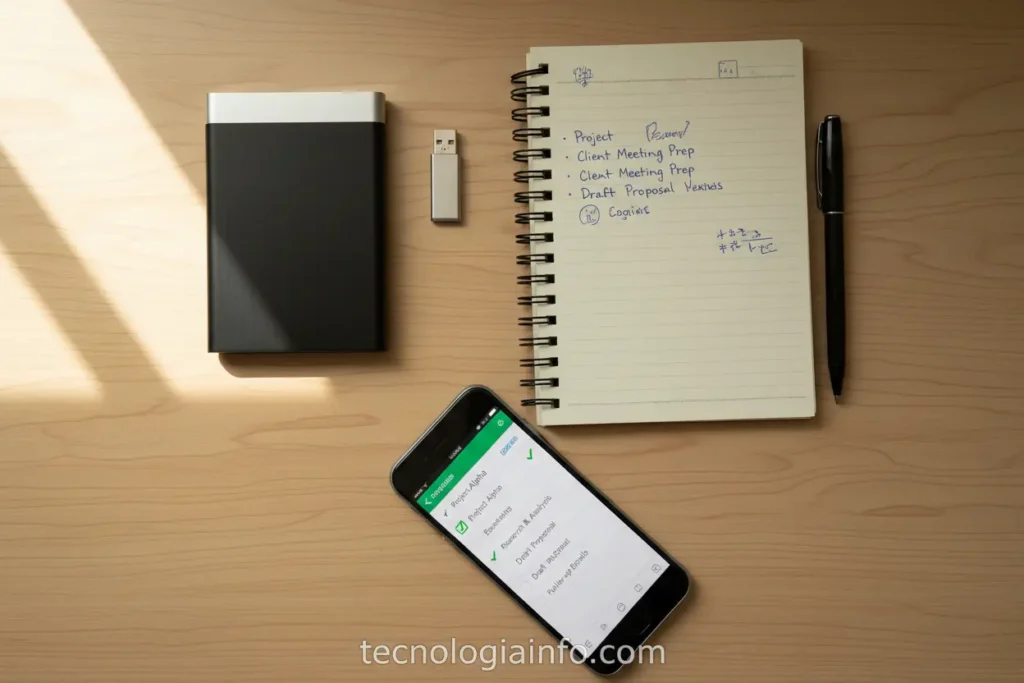
O primeiro e mais importante passo é o backup completo. Não subestime a quantidade de arquivos importantes que você guarda. Documentos, fotos de família, trabalhos da faculdade e projetos pessoais devem ser salvos em um local seguro.
Nós recomendamos usar um HD externo ou serviços de armazenamento na nuvem, como Google Drive ou OneDrive, para garantir que nada se perca.
Outro ponto que muitos esquecem é a anotação das chaves de produto. Se você usa o Windows e o Microsoft Office de forma legal, suas chaves de ativação (o famoso product key) são essenciais para reativar o software após a formatação.
Se você não tiver essas chaves à mão, seu sistema ficará desativado.
Além disso, precisamos garantir que o novo sistema operacional terá todos os componentes para funcionar perfeitamente. Isso significa fazer o download prévio dos drivers essenciais.
Os drivers de rede (Wi-Fi e Ethernet) são os mais importantes. Sem eles, você não conseguirá se conectar à internet para baixar o restante.
Por fim, verifique os requisitos mínimos do sistema. Embora a maioria dos PCs modernos suporte o Windows 10 ou 11, é bom confirmar se seu processador, memória RAM e espaço em disco são adequados para a versão que você planeja instalar.
Uma preparação minuciosa salva tempo e evita estresse no futuro.
Escolhendo o Método de Formatação Ideal
Quando falamos em “formatar o PC”, na verdade estamos nos referindo à reinstalação do sistema operacional. Existem basicamente dois caminhos que podemos seguir, e a escolha depende do seu objetivo.
Nós vamos te ajudar a entender qual é o mais adequado para a sua situação.
A primeira opção é a Reinstalação Limpa (Clean Install). Este é o método tradicional e o mais potente para resolver problemas sérios de lentidão e vírus.
Ela envolve apagar completamente a partição do disco onde o Windows está instalado e começar do zero, usando uma mídia de instalação (USB ou DVD).
A vantagem é que ela elimina 100% dos problemas acumulados. A desvantagem é que exige mais tempo de preparação, como vimos na seção anterior, e você precisará reinstalar todos os programas manualmente.
A segunda opção é a função “Restaurar o PC” do próprio sistema operacional Windows (disponível a partir do Windows 8).
Essa ferramenta permite que você redefina o sistema, escolhendo se deseja manter seus arquivos pessoais ou remover tudo. É um processo mais rápido e menos técnico.
No entanto, a restauração do sistema não é tão eficaz para remover malwares profundos ou erros de registro complexos, pois ela mantém algumas configurações e arquivos do sistema.
Nós preparamos uma tabela rápida para você visualizar as diferenças:
| Método | Vantagens | Desvantagens | Ideal Para |
|---|---|---|---|
| Reinstalação Limpa | Performance máxima restaurada; 100% de remoção de vírus/erros. | Exige backup completo e reinstalação manual de todos os programas. | Problemas graves de sistema, vírus persistentes ou troca de usuário. |
| Restaurar o PC | Rápido e fácil; pode manter arquivos pessoais (opcional). | Não resolve todos os erros de registro; pode deixar vestígios de malware. | Lentidão leve, bugs recentes, ou quando se deseja uma solução rápida. |
Se o seu objetivo é dar uma nova vida ao seu PC lento, como prometemos no título, nós recomendamos fortemente a Reinstalação Limpa.
Passo a Passo Como Formatar o PC com Windows
Chegou a hora de colocar a mão na massa! Este guia detalhado é focado na Reinstalação Limpa do Windows, o método que garante a performance máxima do seu equipamento.
Lembre-se: nós já fizemos o backup e temos a mídia de instalação pronta (geralmente um pendrive de 8GB ou mais, criado com a ferramenta oficial da Microsoft).
1. Configurando o Boot
Insira o pendrive no PC e reinicie a máquina. Você precisará acessar a BIOS ou o Menu de Boot (geralmente pressionando F2, F10, F12 ou DEL logo ao ligar).
Nós precisamos configurar o PC para iniciar pela mídia USB em vez do disco rígido interno. Salve as alterações e o PC reiniciará, carregando a tela de instalação do Windows.
2. Iniciando a Instalação
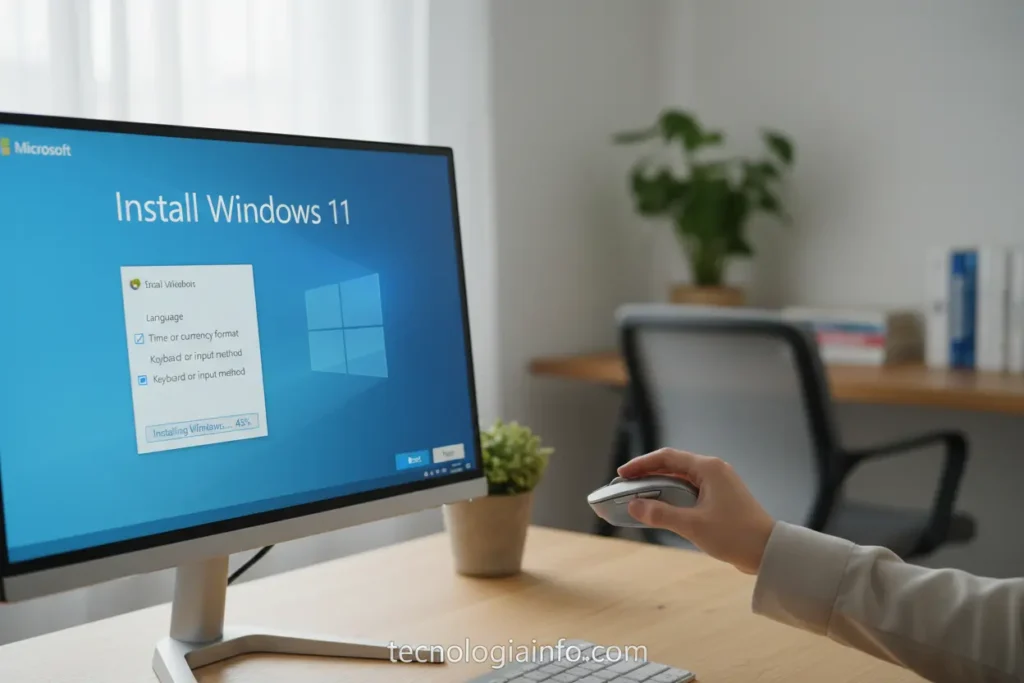
Ao ver a tela de boas-vindas do Windows, selecione o idioma, formato de hora e teclado. Clique em “Avançar” e, em seguida, em “Instalar Agora”.
Nesta etapa, o sistema pode pedir a chave do produto. Se você não tiver no momento, pode selecionar “Não tenho a chave do produto” e ativá-la depois.
3. O Momento da Formatação
Aceite os termos de licença e escolha a opção “Personalizada: Instalar apenas o Windows (avançado)”. Esta é a tela mais importante.
Aqui, você verá todas as partições do seu disco. Se o seu PC está lento, nós queremos excluir as partições antigas.
Selecione a partição principal do sistema (geralmente a maior e identificada como “Sistema”) e clique em “Excluir”. Repita o processo para as partições menores (como “Recuperação”).
4. Criando e Selecionando a Partição
Após excluir as partições, você terá um único espaço não alocado. Selecione esse espaço e clique em “Novo” para criar uma nova partição.
Geralmente, nós usamos o tamanho máximo disponível para criar uma única partição para o sistema e arquivos.
Selecione a nova partição (agora formatada) e clique em “Avançar”. O Windows começará a copiar os arquivos e a instalar o sistema operacional.
O PC irá reiniciar algumas vezes. Não retire o pendrive até que o processo de instalação base esteja concluído e a tela de configurações iniciais apareça.
Configurações Pós-Formatação: O Que Fazer Depois?
Parabéns! Seu PC está limpo, rápido e cheirando a novo. Mas o trabalho não acaba aqui. Para garantir que a experiência seja perfeita, nós precisamos realizar algumas configurações essenciais.
O primeiro passo, e talvez o mais crítico, é a instalação dos drivers.
Embora o Windows moderno seja muito bom em reconhecer hardware, ele pode deixar de lado drivers específicos da placa-mãe, placa de vídeo e, especialmente, os drivers de chipset.
Se você seguiu nossa dica e baixou os drivers de rede previamente, instale-os imediatamente. Em seguida, acesse o site do fabricante da sua placa-mãe ou notebook e baixe os drivers mais recentes.
Não se esqueça do driver da Placa de Vídeo (NVIDIA, AMD ou Intel), pois ele é crucial para o desempenho gráfico e para jogos.
O segundo passo é iniciar as Atualizações do Windows. Um sistema recém-instalado não tem os patches de segurança mais recentes.
Acesse as Configurações > Atualização e Segurança e deixe o Windows baixar e instalar todas as atualizações pendentes. Este processo pode demorar, mas é vital para a segurança.
Por fim, é hora de restaurar seus arquivos de backup e instalar seus programas essenciais.
Nós recomendamos instalar primeiro um bom antivírus (mesmo que seja o Windows Defender, que é muito competente) e, em seguida, os navegadores, pacotes de escritório (Office ou similares) e seus aplicativos de trabalho.
Restaurar o backup deve ser feito com cuidado, preferencialmente após a instalação de um antivírus para garantir que você não está reintroduzindo algum arquivo malicioso.
Otimizando Seu PC Recém-Formatado para Melhor Performance
A formatação nos dá a performance máxima, mas é a otimização constante que mantém essa velocidade ao longo do tempo. Nós temos algumas dicas de ouro para manter seu PC voando.
O maior inimigo da inicialização rápida são os programas de inicialização automática.
Muitos aplicativos se configuram para iniciar junto com o Windows, consumindo memória e atrasando o boot. Nós podemos gerenciar isso facilmente.
Acesse o Gerenciador de Tarefas (Ctrl + Shift + Esc), vá para a aba “Inicializar” e desative tudo o que não for essencial (como Spotify, Steam, ou outros launchers que não precisam rodar o tempo todo).
Outra prática importante é a limpeza de disco regular. Mesmo em um sistema novo, arquivos temporários e cache se acumulam rapidamente.
Use a ferramenta nativa “Limpeza de Disco” do Windows para remover lixo digital. Isso libera espaço e evita que o sistema fique sobrecarregado.
Se o seu PC ainda utiliza um HDD (Disco Rígido), nós recomendamos a desfragmentação periódica. Isso ajuda a organizar os dados fisicamente no disco, acelerando o acesso.
No entanto, se você tem um SSD (Unidade de Estado Sólido), nunca desfragmente! Isso pode reduzir a vida útil do seu SSD, pois ele não se beneficia desse processo.
Finalmente, mantenha um bom antivírus ativo. A prevenção é sempre melhor que a cura. Um bom software de segurança garante que você não precisará formatar novamente tão cedo por causa de malware.
Mitos e Verdades Sobre Formatar o Computador
Em nossa jornada pela tecnologia, ouvimos muitos boatos e crenças populares sobre formatação. Nós vamos desmistificar algumas delas para que você tenha total confiança ao cuidar do seu equipamento.
Mito: Formatar o PC estraga o hardware.
Verdade: Completamente falso. A formatação é um processo de software que apenas reorganiza ou apaga dados no disco rígido. Ela não tem capacidade de danificar o processador, a memória RAM ou a placa-mãe.
O único componente que sofre um desgaste mínimo (e previsto) é o SSD, mas isso é parte normal do seu ciclo de vida.
Mito: Você precisa formatar o PC a cada seis meses.
Verdade: Depende do uso. Se você é um usuário cuidadoso, evita instalar programas suspeitos e faz manutenções regulares, seu PC pode passar anos sem precisar de formatação.
Nós só recomendamos a formatação quando a perda de performance se torna insuportável ou após uma infecção grave por vírus.
Mito: A formatação apaga todos os vírus, não importa onde eles estejam.
Verdade: Em grande parte, sim. Uma reinstalação limpa apaga a partição do sistema operacional, eliminando 99% das ameaças.
No entanto, malwares muito avançados podem infectar a BIOS/UEFI ou outras partições não formatadas. Mas para o usuário comum, a formatação limpa é a solução definitiva contra a maioria dos vírus.
Mito: Formatar o PC é um trabalho apenas para técnicos.
Verdade: Não mais. Graças às ferramentas modernas da Microsoft e aos nossos guias, o processo se tornou muito mais acessível.
Com as devidas precauções (o backup, claro!), qualquer jovem entusiasta de tecnologia pode realizar o procedimento em casa.
Problemas Comuns ao Formatar e Como Resolvê-los
Mesmo seguindo o passo a passo com precisão, é possível que surjam alguns contratempos. Nós preparamos uma lista dos três problemas mais comuns que encontramos e suas soluções rápidas.
1. Drivers Ausentes Após a Instalação
É comum que, ao iniciar o Windows pela primeira vez, a internet não funcione, ou a resolução da tela esteja baixa. Isso significa que drivers essenciais estão faltando.
- Solução: Se o driver de rede estiver ausente, use outro dispositivo (celular ou outro PC) para baixar os drivers de rede (Wi-Fi e Ethernet) do site do fabricante em um pendrive. Instale-os manualmente e, em seguida, use o Gerenciador de Dispositivos do Windows para atualizar todos os outros drivers automaticamente via internet.
2. Erro de Boot ou O PC Não Inicia Pelo Pendrive
Se você configurou o boot corretamente, mas o PC insiste em não iniciar pela mídia USB, pode haver um problema de compatibilidade ou segurança.
- Solução: Entre novamente na BIOS/UEFI. Verifique se a opção “Secure Boot” (Inicialização Segura) está desativada, pois ela pode bloquear mídias de instalação não reconhecidas. Além disso, se o seu disco for GPT, certifique-se de que a BIOS está no modo UEFI, e se for MBR, use o modo Legacy (ou CSM).
3. Problemas de Ativação do Windows
O Windows foi instalado, mas ele não está ativado e exige a chave de produto.
- Solução: Se você tinha uma licença digital vinculada à sua conta Microsoft antes de formatar, basta logar na sua conta nas configurações do Windows. O sistema deve reconhecer automaticamente sua licença. Se a licença for OEM (original do fabricante) ou comprada separadamente, você precisará inserir a chave de produto. Se a ativação falhar, use a ferramenta de Solução de Problemas de Ativação do Windows.
Com essas dicas e o guia completo, nós garantimos que você está preparado para formatar o PC com sucesso e desfrutar de uma máquina rápida e eficiente novamente.
Seu PC Renovado: Uma Nova Era de Velocidade!
Chegamos ao fim da nossa jornada para formatar o PC e, esperamos que agora você se sinta mais confiante e preparado para dar uma nova vida à sua máquina. Ver um computador lento se transformar em uma ferramenta ágil e eficiente é incrivelmente gratificante, e nós estamos aqui para te ajudar a alcançar isso.
Gostou das dicas ou tem alguma experiência para compartilhar? Deixe seu comentário abaixo, nos diga o que achou e compartilhe este guia com quem também precisa de um PC mais rápido! Sua participação é muito importante para nós!
FAQ – Dúvidas Comuns Sobre Como Formatar o PC
Nós sabemos que, mesmo com um guia completo, algumas dúvidas persistentes podem surgir sobre como formatar o PC. Por isso, reunimos aqui as perguntas mais comuns para garantir que você se sinta totalmente confiante e informado!
1. Com que frequência é recomendado formatar o PC?
Não há uma regra fixa, mas nós recomendamos formatar o PC apenas quando houver problemas de desempenho persistentes, travamentos frequentes ou infecções por vírus graves. Para manutenção regular, otimizações e limpeza de disco costumam ser suficientes para manter a máquina rápida.
2. Vou perder todos os meus arquivos ao formatar o PC?
Sim, a formatação apaga todos os dados do disco rígido onde o sistema operacional está instalado. Por isso, é absolutamente essencial que você faça um backup completo de todos os seus arquivos importantes (documentos, fotos, vídeos) antes de iniciar o processo de como formatar o PC.
3. Qual a diferença entre uma instalação limpa e a opção “Restaurar o PC” do Windows?
A instalação limpa remove tudo do disco e instala o Windows do zero, oferecendo o melhor desempenho e eliminando qualquer resíduo. Já a opção “Restaurar o PC” reinstala o sistema operacional mantendo ou removendo seus arquivos, sendo mais rápida, mas pode não resolver problemas de sistema mais profundos.
4. Preciso de uma nova chave de ativação do Windows toda vez que for formatar o PC?
Na maioria dos casos, não. Se o seu Windows já foi ativado digitalmente e você está reinstalando a mesma versão, ele deve ser ativado automaticamente após a formatação. Isso acontece porque a licença digital geralmente está vinculada ao hardware do seu computador ou à sua conta Microsoft.