

Já imaginou perder todas as suas fotos, documentos importantes ou aquele trabalho da faculdade em um piscar de olhos? A verdade é que, no mundo digital de hoje, a perda de dados é uma ameaça real e, muitas vezes, devastadora. Mas não se preocupe, nós estamos aqui para ajudar!
Neste guia completo, vamos desmistificar o processo e mostrar que fazer backup do seu PC e celular é mais fácil do que você pensa. Prepare-se para proteger suas informações mais valiosas e ter a tranquilidade que você merece com suas memórias e arquivos digitais sempre seguros.
Por que o backup é essencial hoje em dia?
Vivemos na era digital, e a quantidade de informações que geramos diariamente é simplesmente astronômica.
Desde fotos de momentos inesquecíveis até documentos fiscais e projetos de trabalho, tudo está armazenado em dispositivos eletrônicos.
Por isso, o backup não é mais um luxo. Ele é uma necessidade fundamental para qualquer pessoa que use um PC ou celular.
Nós entendemos que a ideia de perder todos os seus arquivos é assustadora, mas é uma ameaça real e constante.
Os riscos de perda de dados são variados e, muitas vezes, imprevisíveis.
Uma falha de hardware no seu HD pode acontecer sem aviso prévio, transformando anos de arquivos em sucata.
Seu celular pode ser roubado ou cair na água, levando consigo todas as suas mídias.
Além disso, estamos cada vez mais expostos a ataques cibernéticos, como os temidos ransomwares, que sequestram seus dados.
Nesses cenários, o backup se torna a sua rede de segurança.
Ele é a garantia de que, não importa o desastre, suas informações estarão sãs e salvas, prontas para serem restauradas.
Proteger seus dados pessoais e profissionais é proteger sua memória digital e seu futuro.
Conheça os tipos de backup para cada necessidade

Para começar a proteger seus arquivos de verdade, precisamos entender que existem diferentes formas de fazer backup.
A escolha do método ideal depende da sua necessidade de velocidade, espaço de armazenamento e frequência de atualização.
Nós separamos os três tipos principais para que você possa decidir qual se encaixa melhor na sua rotina:
Backup Completo (Full Backup)
Este é o método mais simples de entender: nós copiamos todos os dados selecionados, sem exceção, todas as vezes.
- Vantagens: A recuperação é extremamente rápida, pois todos os arquivos estão em um único local. É o mais seguro.
- Desvantagens: É o mais lento de executar e exige a maior quantidade de espaço de armazenamento.
Backup Incremental
Aqui, a lógica muda. Depois de um primeiro backup completo, as cópias subsequentes salvam apenas os arquivos que foram modificados desde o último backup (seja ele completo ou incremental).
- Vantagens: É extremamente rápido de executar e economiza muito espaço.
- Desvantagens: A recuperação é mais complexa, pois nós precisamos do backup completo original e de todos os incrementais na ordem correta.
Backup Diferencial
O diferencial é um meio-termo entre os dois. Após o primeiro backup completo, as cópias salvam apenas os arquivos que foram alterados desde o último backup completo feito.
- Vantagens: É mais rápido que o completo e a recuperação é mais simples que a incremental, pois só precisamos do backup completo e do último diferencial.
- Desvantagens: Consome mais espaço que o incremental, pois cada novo backup diferencial inclui as mudanças dos anteriores.
Nossa recomendação é: use o backup incremental para rotinas diárias e o backup completo (ou diferencial) para rotinas semanais.
Como fazer backup do seu PC passo a passo
Proteger os dados do seu computador pode parecer complicado, mas nós vamos simplificar o processo em três métodos principais e acessíveis.
A escolha ideal para você depende se prefere a segurança física de um HD ou a conveniência da nuvem.
Método 1: HD Externo (Solução Local)
O HD externo é a forma mais tradicional e, para muitos, a mais confiável, pois seus dados ficam offline.
- Conexão: Conecte o HD externo ao seu PC via USB.
- Seleção: Crie uma pasta específica no HD externo (ex: “BackupAbril2024″).
- Cópia: Arraste e solte ou copie (Ctrl+C / Ctrl+V) as pastas essenciais: Documentos, Imagens, Vídeos e Downloads.
- Agendamento: Agende essa rotina pelo menos uma vez por semana para garantir que os dados estejam atualizados.
Lembre-se de desconectar o HD após o uso para protegê-lo contra vírus ou picos de energia.
Método 2: Serviços de Nuvem (Cloud)
Os serviços de nuvem, como Google Drive, Microsoft OneDrive e Dropbox, oferecem sincronização automática e acesso de qualquer lugar.
Eles são perfeitos para arquivos que você usa com frequência.
- Instalação e Login: Baixe o aplicativo de desktop do serviço escolhido e faça login.
- Sincronização: Defina quais pastas do seu PC serão sincronizadas automaticamente com a nuvem.
- Configuração: Muitos serviços oferecem backup automático de pastas importantes (como a Área de Trabalho) por padrão. Verifique essa configuração.
A nuvem é ótima, mas lembre-se: a versão gratuita tem limite de armazenamento.
Método 3: Software de Backup Dedicado
Para quem busca automação e recursos avançados (como backups incrementais agendados), um software específico é a melhor pedida.
Ferramentas como o EaseUS Todo Backup ou o Acronis Cyber Protect Home Office permitem que nós configuremos um “plano e esqueça”.
Você define o tipo de backup, o local (HD externo ou nuvem) e a frequência. O software faz o resto, silenciosamente em segundo plano.
Backup no celular! Android e iPhone protegidos
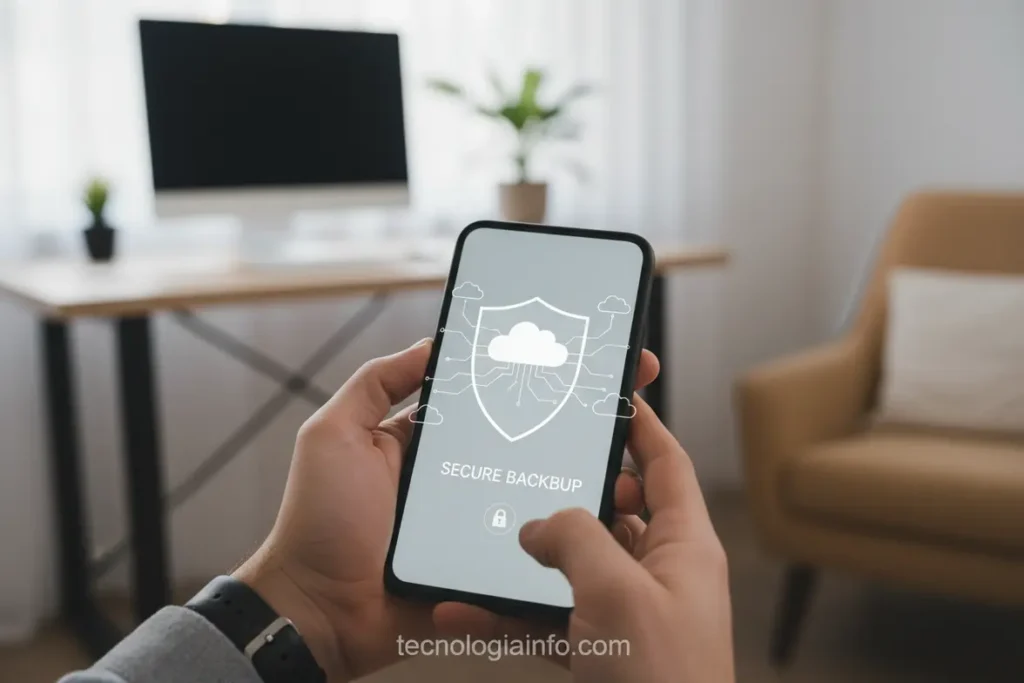
Nosso celular é, sem dúvida, o dispositivo onde armazenamos nossos dados mais valiosos e pessoais.
Fotos, vídeos, contatos, mensagens e dados de aplicativos precisam de um plano de backup tão sólido quanto o do PC.
Felizmente, tanto Android quanto iPhone oferecem soluções de nuvem integradas e muito eficientes.
Para usuários Android (Ecossistema Google)
O Google facilita a vida dos usuários Android ao centralizar a maioria dos backups em sua conta.
1. Fotos e Vídeos (Google Fotos):
- Abra o aplicativo Google Fotos.
- Nós recomendamos ativar a “Sincronização e backup” nas configurações.
- Isso garante que todas as fotos tiradas sejam enviadas automaticamente para a nuvem do Google, sempre que você estiver conectado ao Wi-Fi.
2. Contatos, Calendário e Dados de Apps:
- Vá em Configurações > Google > Backup.
- Certifique-se de que a opção “Fazer backup com o Google One” esteja ativada.
- Isso cobre histórico de chamadas, configurações de dispositivo, mensagens SMS e dados de aplicativos.
3. Mensagens do WhatsApp:
- Dentro do WhatsApp, vá em Configurações > Conversas > Backup de conversas.
- Nós sempre sugerimos configurar o backup para ser feito diariamente no Google Drive.
Para usuários iPhone (Ecossistema Apple)
A Apple utiliza o iCloud como a principal ferramenta para manter seus dispositivos seguros e sincronizados.
1. Backup Completo (iCloud):
- Vá em Ajustes > [Seu Nome] > iCloud > Backup do iCloud.
- Ative a opção “Backup do iCloud”.
- O iPhone fará um backup completo automaticamente quando estiver conectado ao Wi-Fi, carregando e bloqueado.
Este backup inclui a estrutura do sistema, dados de aplicativos, configurações e iMessages.
2. Fotos e Mídias (Fotos do iCloud):
- Em Ajustes > [Seu Nome] > iCloud > Fotos, ative o “Fotos do iCloud”.
- Isso sincroniza todas as suas fotos e vídeos em todos os seus dispositivos Apple e na nuvem.
3. Backup Local (iTunes/Finder):
- Se você prefere uma cópia física, nós podemos usar o iTunes (em PCs Windows) ou o Finder (em Macs).
- Conecte o iPhone ao computador e selecione a opção de fazer o backup para “Este Computador”.
- Lembre-se de criptografar o backup para incluir senhas e dados de saúde.
Ferramentas e serviços para um backup sem dor de cabeça
Com tantas opções no mercado, escolher a ferramenta certa pode ser confuso. Nós separamos algumas das soluções mais confiáveis e populares para diferentes necessidades de backup.
Nossa análise foca na facilidade de uso, nos recursos e no custo-benefício.
Soluções de Nuvem Integradas (Melhor para acesso rápido)
Esses serviços são ideais para sincronização constante de arquivos menores e documentos.
- Google Drive/Google One: Excelente integração com Android e apps do Google. Oferece 15 GB gratuitos, mas o espaço é compartilhado com Gmail e Fotos.
- Microsoft OneDrive: Perfeito para quem usa Windows e o pacote Office. Oferece 5 GB gratuitos e planos pagos robustos.
Soluções Dedicadas (Melhor para grandes volumes de dados)
Essas empresas são especializadas em backup e recuperação de desastres.
| Serviço | Tipo de Backup | Destaque Principal | Preço Inicial |
|---|---|---|---|
| Backblaze | Nuvem Ilimitada | Backup contínuo e ilimitado para um PC. Extremamente fácil de configurar. | Aprox. $9/mês |
| pCloud | Nuvem e Criptografia | Foco em segurança, com criptografia de ponta. Oferece planos de armazenamento vitalício. | Pago (Plano Vitalício) |
| Acronis Cyber Protect | Software & Nuvem | Solução completa que inclui backup, proteção contra ransomware e antivírus em um único pacote. | Pago (Licença Anual) |
| EaseUS Todo Backup | Software Local | Ótima opção gratuita para criar imagens de disco e backups incrementais em HDs externos. | Gratuito / Pago |
Se o seu objetivo é simplesmente proteger todos os arquivos do seu PC sem se preocupar com limites, o Backblaze é uma das melhores opções que nós podemos recomendar.
Se você precisa de um software que crie uma imagem completa do seu sistema operacional (para restaurar o PC inteiro rapidamente), invista em Acronis ou EaseUS.
Dicas extras para manter seus dados sempre seguros
Fazer o backup uma vez é um ótimo começo, mas manter seus dados seguros exige consistência e estratégia.
Nós reunimos algumas dicas de ouro que a Equipe TecnologiaInfo usa para garantir a integridade dos dados a longo prazo.
1. Adote a Regra 3-2-1
Esta é a filosofia de backup mais importante e nós encorajamos você a segui-la religiosamente.
A regra 3-2-1 garante que seus dados sobrevivam a praticamente qualquer falha:
- 3 Cópias: Mantenha pelo menos três cópias dos seus dados (o original e dois backups).
- 2 Mídias: Armazene as cópias em dois tipos diferentes de mídia (ex: HD interno e HD externo, ou nuvem e fita).
- 1 Local Off-site: Mantenha pelo menos uma cópia em um local diferente fisicamente (ex: a nuvem ou um HD na casa de um parente).
Ao seguir essa regra, você se protege contra falhas de hardware e desastres físicos (como incêndios ou inundações).
2. Teste seus Backups Regularmente
Um backup que nunca foi testado é um backup que não podemos confiar.
Muitas pessoas descobrem que o arquivo de backup estava corrompido apenas quando precisam dele.
Nós sugerimos que você agende um momento a cada trimestre para restaurar um arquivo aleatório de cada um dos seus backups.
Se o arquivo abrir perfeitamente, o backup está funcionando!
3. Defina a Frequência Ideal
A frequência do backup deve ser proporcional à frequência com que seus dados mudam.
- Se você trabalha diariamente: Use a sincronização em nuvem contínua e um backup incremental diário no seu PC.
- Se você é um usuário casual: Um backup completo semanal é suficiente.
Lembre-se, quanto mais tempo passa entre os backups, mais dados você corre o risco de perder.
4. Use Criptografia
Sempre que possível, criptografe seus backups, especialmente aqueles armazenados na nuvem ou em HDs externos que podem ser perdidos.
A criptografia garante que, mesmo que o backup caia nas mãos erradas, ninguém poderá acessar suas informações sensíveis.
Seus dados, sua paz de espírito!
Proteger suas informações digitais é mais do que uma tarefa técnica; é um investimento na sua tranquilidade e segurança. Com as dicas e passos que compartilhamos, esperamos que você se sinta mais confiante para fazer backup do seu PC e celular, garantindo que suas memórias e arquivos importantes estejam sempre a salvo.
Não deixe para depois! Comece hoje mesmo a implementar sua rotina de backup. E se este artigo te ajudou, compartilhe com seus amigos e deixe um comentário abaixo nos contando suas experiências ou dúvidas!